元素选择器工具
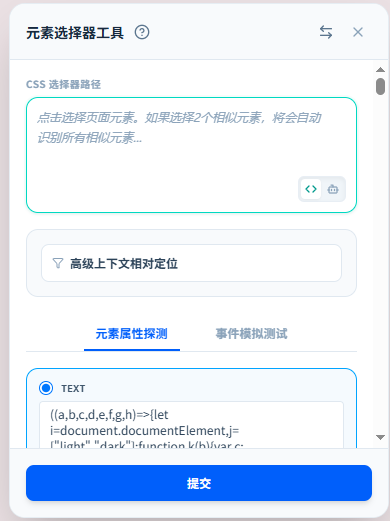
元素选择器工具是一个悬浮在页面上的交互面板,让你通过点击元素就能获取 CSS 选择器,无需手动编写。同时内置了事件模拟测试,可以当场验证选择器是否命中目标。
视频教程
打开工具
在九头虫 RPA 插件面板的任一节点配置区,点击「目标元素」字段旁的元素选择器图标即可打开。工具会以悬浮面板的形式出现在当前页面右侧。
- 面板可左右切换:点击标题栏的 ⇋ 按钮,面板会挪到屏幕另一侧。
- 关闭面板:点击 ✕ 按钮。
选择元素
基本操作:点选单个元素
- 工具打开后,鼠标在页面上移动时会看到青色高亮框跟随
- 点击任意元素,它会变成粉色高亮框——这就是你选中的目标
- 面板中的输入框会自动填入该元素的 CSS 选择器
高级操作:批量选中相似元素
如果你需要匹配一组结构相同的元素(比如列表中的所有行),只需点击两个同类的元素:
- 点击第一个元素(比如某个商品卡片)
- 再点击另一个同类型的元素(比如另一个商品卡片)
- 工具会自动识别它们的公共结构,批量选中所有相似元素(绿色虚线框标记)
这时生成的 CSS 选择器不是只匹配某一个元素,而是能匹配整组元素——非常适合数据采集等场景。
两种定位模式
面板输入框下方有两个模式按钮,点击即可切换:
| 模式 | 图标 | 说明 |
|---|---|---|
| CSS 模式 | </> | 点选元素后自动生成 CSS 选择器,可以手动修改。按 Enter 立即检索匹配结果 |
| AI 语义模式 | 🤖 | 用自然语言描述要定位的元素,AI 自动分析并生成 CSS 选择器 |
CSS 模式
默认模式。点选元素后 CSS 选择器会自动填入输入框。你可以:
- 手动修改选择器,然后按 Enter 立刻在当前页面中检索匹配结果
- 如果匹配成功,第一个匹配元素会高亮显示
- 匹配失败会在输入框下方显示红色错误提示
- 点击输入框右上角的复制按钮,一键复制选择器
AI 语义模式
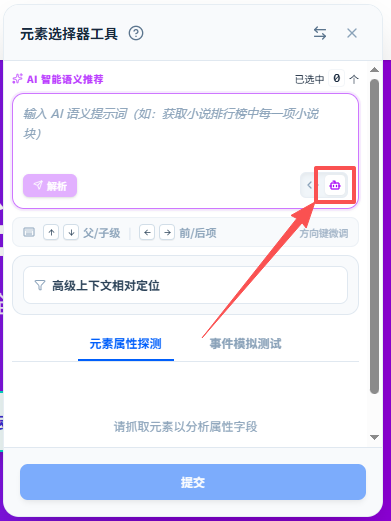
适合不熟悉 CSS 选择器的用户。切换到 🤖 模式后:
- 输入自然语言描述,例如:
获取小说排行榜中每一项小说块 - 点击 ✈️ 解析按钮(或按 Enter)
- AI 分析页面后自动生成 CSS 选择器并匹配元素
AI 模式依赖「系统设置」中配置的 AI 模型,首次使用前请确保已配置 API Key。
元素属性探测
切换到「元素属性探测」标签页,可以查看选中元素的所有属性信息:
- text — 元素的文本内容
- value — 表单当前值
- checked — 复选框/单选框的选中状态
- disabled — 是否禁用
- href — 链接地址
- src — 图片/媒体资源路径
- id / class — 元素的 ID 和样式类名
- 以及
data-*、aria-*、placeholder、role等所有 HTML 原生属性
点击任一属性旁的单选按钮将其设为"选中属性"。提交时,该属性的值将作为结果返回。
事件模拟测试
切换到「事件模拟测试」标签页,可以直接在选中元素上模拟触发各种浏览器事件,无需运行完整工作流即可验证元素是否正确响应。
支持的事件类型
| 事件 | 说明 | 可配置参数 |
|---|---|---|
| 单击 (click) | 模拟鼠标单击 | — |
| 双击 (dblclick) | 模拟鼠标双击 | — |
| 悬停 (hover) | 鼠标移入元素 | — |
| 离开 (unhover) | 鼠标移出元素 | — |
| 聚焦 (focus) | 元素获得焦点 | — |
| 释放焦点 (blur) | 元素失去焦点 | — |
| 输入文字 (input) | 模拟文本录入 | 文本内容、换行策略(Enter/Shift+Enter/Tab)、仿真键入延迟 |
| 按键 (keypress) | 模拟按键 | 按键值(可直接按目标键录制) |
| 复选框 (checkbox) | 切换复选框状态 | 强制勾选 / 取消勾选 / 反转 |
| 下拉单选 (select) | 选择下拉选项 | 目标值、匹配模式(按 value 或按文本内容) |
| 表单提交 (submit) | 提交表单 | — |
| 文件上传 (upload) | 模拟文件上传 | 从本地选择文件注入 |
| 滚动页面 (scroll) | 滚动到元素位置 | — |
选择事件类型并填好参数后,点击 「测试触发事件」 按钮即可在当前页面执行。
高级上下文相对定位
当页面结构复杂、多个相似区块嵌套时,可以用锚点模式将选择范围限定在特定父容器内:
- 点击 「高级上下文相对定位」 按钮启用锚点模式
- 输入框中会自动填入当前选中元素的父级 CSS 选择器(可手动修改)
- 工具将只在匹配该父级容器的范围内检索元素
锚点容器匹配成功时会显示
✓ 已自动迁移主路径提示,并用靛蓝色边框高亮主锚点元素。
提交结果
确认选择无误后,点击底部的 「提交」 按钮。工具会将以下信息返回给调用的节点:
- 选择的 CSS 选择器(或 AI 语义描述)
- 选中的属性名和属性值
- 是否批量匹配(相似模式)
提交成功按钮会短暂变绿显示 提交成功 ✓。
常见问题
页面上看不到高亮框
现象:工具打开了,但鼠标在页面上移动时没有任何高亮反应。
原因:可能是页面被其他全屏元素覆盖,或当前标签页不在前台。
解决:确认浏览器标签页处于前台激活状态,尝试刷新页面后重新打开工具。
点击相似元素没有批量选中
现象:依次点击了两个结构相同的元素,但只选中了一个。
原因:两个元素的 DOM 结构(标签层级路径或内容复杂度)差异超过了相似判定阈值。
解决:尝试点击两个更接近的同类元素(如同一列表的相邻两项)。如果仍然不生效,可以手动修改 CSS 选择器使其覆盖整组元素。
AI 模式解析失败
现象:输入自然语言描述后,点击解析按钮报了错误。
原因:通常是因为 AI 模型未配置或 API Key 无效。
解决:参考 AI 模型配置 一节,确认系统设置中的 AI 模型已正确配置。