网络拦截
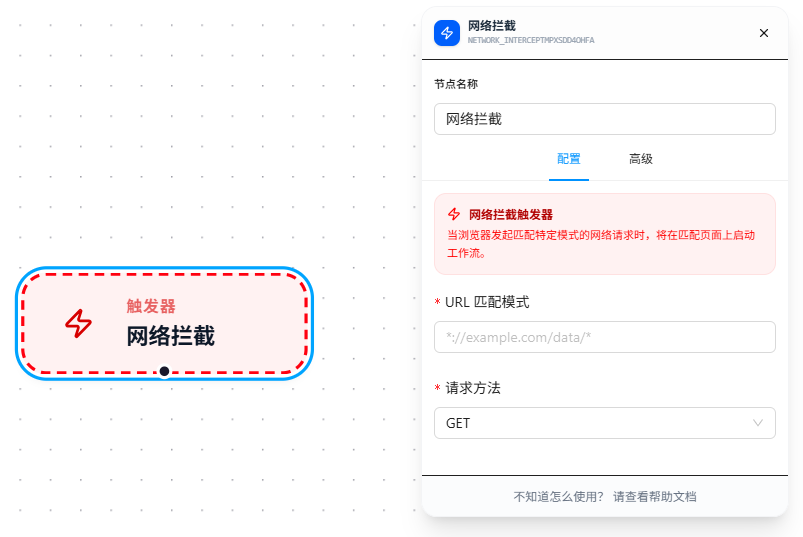
网络拦截触发器监听浏览器发出的网络请求,匹配到目标请求时自动启动工作流。不需要事先知道请求何时发出——浏览器发起请求的那一刻,触发器就会捕获。
警告
网络拦截在请求发起时触发,不是响应返回时。如果流程中需要用到响应数据,需配合「等待 HTTP」节点等待响应完成。
配置步骤
示例:监听一个 API 接口请求 → 等待响应返回 → 采集响应数据。
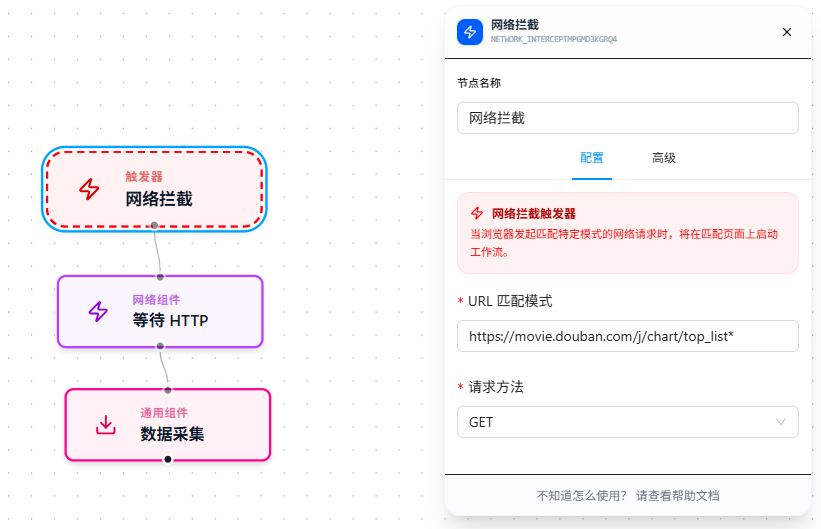
- 拖入「网络拦截」节点到画布,作为流程起点
- 填写「URL 匹配模式」,指定要拦截的请求地址
- 选择「请求方法」,指定拦截 GET / POST / PUT / DELETE 中的哪一种
- 拖入「等待 HTTP」节点,等待匹配的请求完成
- 拖入「数据采集」节点,从响应数据中提取需要的字段
- 保存后,浏览器发起匹配请求时流程自动启动
参数说明
URL 匹配模式
指定要拦截的请求 URL。支持多个规则,一行一个。格式遵循 Chrome match patterns。
https://api.example.com/v1/orders*
https://api.example.com/v1/products*
匹配的是浏览器实际发出的请求地址(在开发者工具 Network 面板中看到的 URL),不是当前页面的地址。
请求方法
选择要拦截的 HTTP 方法:
GET      —— 获取数据(查列表、查详情)
POST     —— 提交数据(创建订单、提交表单)
PUT      —— 更新数据(修改信息)
DELETE   —— 删除数据
一次只能选一种方法。如果需要同时拦截 GET 和 POST 同一个接口,需要配两个网络拦截节点。
使用场景
网络拦截适合绕开前端 UI 直接从接口层拿数据的场景:
- 页面上的数据是加密渲染的,DOM 里看不到原始值——拦截接口拿明文响应
- 业务数据通过 POST 提交,你需要在提交前或提交后做一些处理
- 页面定时轮询某个接口,你想在每次轮询时自动采集最新数据
如果只是想监听页面 URL 变化,用「URL 匹配」更简单。
常见问题
在 Network 面板看到请求但拦截没触发
现象:开发者工具 Network 面板中能看到请求,但拦截器没有触发。
原因:URL 匹配模式没命中实际请求路径,或请求方法不匹配,或请求在拦截器注册之前就发出了。
解决:
- 在 Network 面板中找到目标请求,复制完整 URL,对照检查 URL 匹配规则;
- 确认请求方法(GET/POST/PUT/DELETE)与你配置的一致;
- 确保页面刷新后拦截器已生效——先保存流程,再刷新页面触发请求。