右键菜单
右键菜单触发器将工作流注册为浏览器右键菜单项。用户在页面上右键,就能看到你配置的菜单项,点击即可启动对应流程。
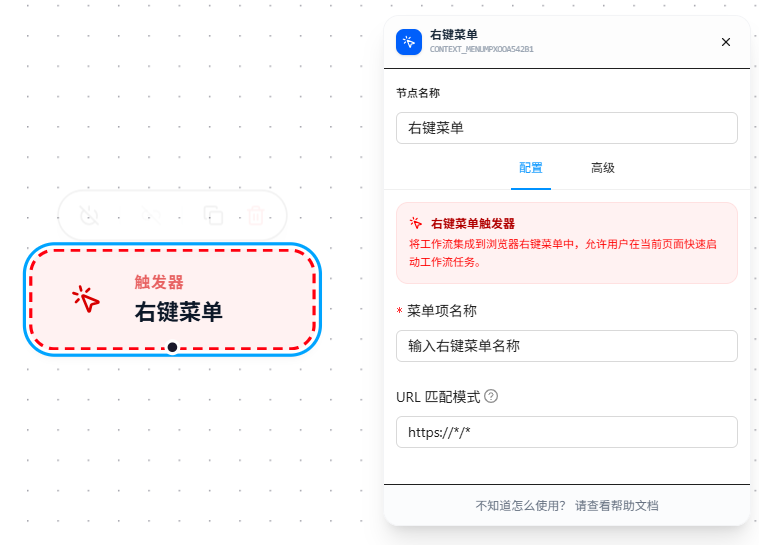
配置步骤
- 拖入「右键菜单」节点到画布,作为流程的起点
- 在「菜单项名称」中填写右键菜单里显示的文案,比如
采集当前行数据、一键填写表单 - 在「URL 匹配模式」中填写限定页面(选填,留空则所有页面生效)
- 连接后续节点,保存流程
保存后,在匹配的页面上右键,菜单中就会出现你配置的选项。
参数说明
菜单项名称
右键菜单中显示的文字。这个名字会直接暴露给用户,建议起一个能一眼看懂功能的名字:
采集当前行数据          → 清晰,用户知道点它会采集
一键填写表单            → 清晰,用户知道点它会填表
流程1                  → 不清晰,没人知道是干什么的
URL 匹配模式
限定右键菜单在哪些页面出现。支持多个规则,一行一个。格式遵循 Chrome match patterns 规范。
https://example.com/orders/*
https://*.taobao.com/*
每个 <scheme>://<host><path> 都可以用 * 通配:
https://*/*— 所有 HTTPS 页面https://example.com/*— example.com 下所有页面https://example.com/orders— 仅 example.com/orders 这一个页面*://*.example.com/*— 任意协议、任意子域名
不填则所有页面都会显示该菜单项。
示例:只在订单管理页显示菜单
假设你要做一个「一键导出订单」的流程,只希望在公司的订单管理页面右键时才出现这个菜单项。你的订单系统部署在 https://admin.example.com/orders 路径下,订单详情页是 https://admin.example.com/orders/123 这种格式。
第一步:填写 URL 匹配规则
https://admin.example.com/orders/*
第二步:在匹配页面上右键
打开 https://admin.example.com/orders 或 https://admin.example.com/orders/123,右键 → 菜单中出现「一键导出订单」。
第三步:在非匹配页面上右键
打开 https://admin.example.com/dashboard 或 https://www.baidu.com,右键 → 菜单中没有「一键导出订单」。
这样一来,只有当你真正在订单管理页面时,右键才看得到这个功能,其他页面不受干扰。
使用场景
右键菜单适合需要人判断、手动触发的自动化场景:
- 你在订单列表页看到一行异常数据,右键点「标记异常」启动流程自动处理
- 你在网页上看到一段有用信息,右键点「采集并导出」把数据保存下来
- 你每天要在同一页面重复操作多次,右键点「一键处理」比来回切插件面板快
如果需要完全自动、不需要人介入的场景,用「定时任务」「元素监控」等被动触发器更合适。
常见问题
右键菜单中看不到配置的选项
现象:配置了菜单项名称,但实际右键后找不到。
原因:流程未保存,或 URL 匹配模式限制了页面范围,当前页面 URL 不匹配。
解决:确认流程已保存;检查 URL 匹配模式中的规则是否覆盖当前页面;如果不确定,先留空让菜单项在所有页面出现,验证能看到了再加 URL 限制。
多个流程配了右键菜单,菜单会很乱吗
现象:担心多个流程的右键菜单项堆在一起不好找。
解决:每个流程独立注册各自的菜单项,互不影响。建议每个流程的菜单项起一个独特的名字,自己一看就知道是哪个功能。