读取文件
读取文件节点用于读取文件内容,支持本地文件和远程文件两种来源,兼容 CSV、Excel、JSON、TXT 四种格式。
概述
选择文件类型后,填写文件路径和输出变量。路径可以是本地绝对路径,也可以是远程 URL。解析结果可叠加数据清理管道做进一步处理。配置面板提供预览按钮,可在执行前确认解析效果。
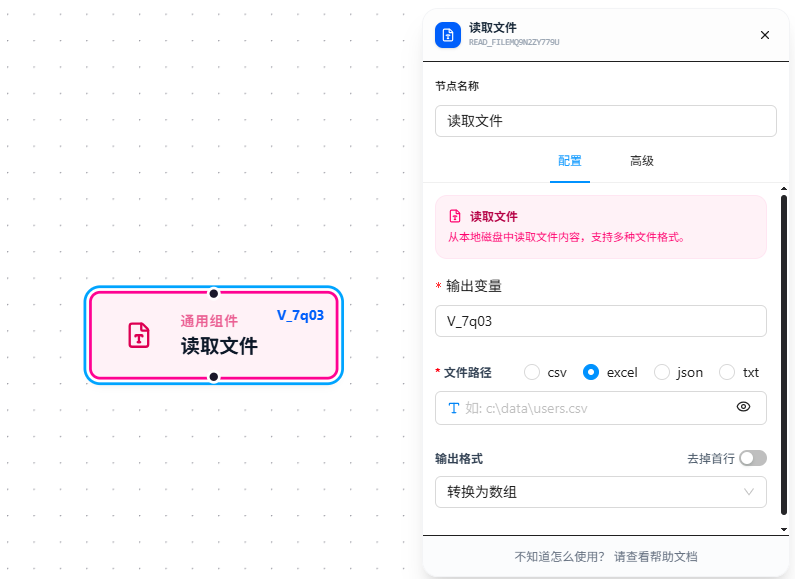
使用方法
拖入节点后,按以下步骤配置:
1. 选择文件类型
支持四种格式:CSV、Excel(.xlsx / .xls)、JSON、TXT。选中后下方显示该类型的专属输出格式选项。
2. 填写文件路径
支持两种来源:
| 来源 | 格式 | 示例 |
|---|---|---|
| 本地文件 | 本地绝对路径 | C:\data\users.csv |
| 远程文件 | HTTP/HTTPS URL | https://example.com/data/users.csv |
支持 {{变量名}} 引用动态路径。远程文件会被下载到本地后再解析。
3. 配置输出格式
按文件类型提供不同选项:
| 文件类型 | 输出格式 | 说明 |
|---|---|---|
| CSV / Excel | 数组(array) | 每行转为数组 [值1, 值2, ...] |
对象(object) | 首行作为字段名,后续行为数据对象 | |
| 去掉首行 | 跳过第一行(常为标题行),仅 CSV/Excel 可用 | |
| TXT | 整个文本(string) | 文件内容作为一个字符串 |
拆分为行(array) | 按换行符拆分为字符串数组 | |
| JSON | — | 直接解析为 JSON 对象或数组 |
4. 填写输出变量
必填。文件解析后的结果存入该变量,供下游通过 {{变量名}} 引用。同时支持叠加「数据清理管道」对结果做进一步处理。
参数参考
| 参数 | 类型 | 默认值 | 说明 |
|---|---|---|---|
| 文件类型 | 下拉选择 | — | CSV / Excel / JSON / TXT |
| 文件路径 | 文本 | — | 必填。本地绝对路径或远程 URL,支持 {{变量名}} 引用 |
| 输出变量 | 文本 | — | 必填。存储文件内容的变量名 |
| 输出格式 | 下拉选择 | — | 取决于文件类型(见上表) |
| 去掉首行 | 开关 | false | 仅 CSV/Excel 可用 |
| 数据清洗 | list | — | 解析后叠加的数据清理管道 |
常见问题
读取本地文件报权限错误
现象:配置了本地文件路径,但执行时报权限错误。
原因:Chrome 扩展默认不允许访问本地文件,需要手动开启权限。
解决:按以下步骤开启文件访问权限:
- 打开 Chrome 浏览器,地址栏输入
chrome://extensions回车 - 在扩展列表中找到「九头虫 RPA」
- 点击下方的「详细信息」
- 找到「允许访问文件网址」开关,开启即可
开启后无需重启浏览器,读取文件节点即可正常读取本地文件。
读取远程文件失败
现象:填写了远程 URL,执行时报错或内容为空。
原因:URL 不可访问(网络不通、需要登录、跨域限制),或远程服务器返回的不是预期的文件格式。
解决:在浏览器中直接访问该 URL 确认文件可正常下载;确认 URL 以 http:// 或 https:// 开头。