页面截图
页面截图节点截取当前页面的指定区域,保存为图片。
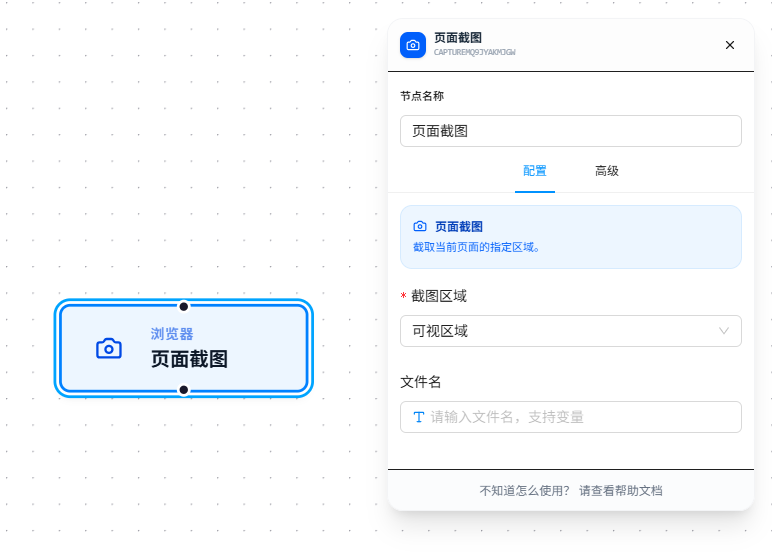
使用示例
场景一:每天定时对首页做巡检截图
定时触发(每天9:00) → 打开网页(首页) → 页面截图(整个页面) → 保存
截图区域选「整个页面」,自动滚动并拼接为一张完整长图,适合需要滚动才能看全的页面。
场景二:只截取订单表格区域
数据采集 → 页面截图(元素区域,目标元素填 table.order-table)
截图区域选「元素区域」,目标元素用 CSS 选择器 定位要截图的元素,只截那一片。
场景三:截取当前屏幕可视内容
打开网页 → 页面截图(可视区域)
截图区域选「可视区域」,只截当前浏览器视口内的画面,速度最快。
参数说明
| 参数 | 类型 | 默认值 | 说明 |
|---|---|---|---|
| 截图区域 | 下拉选择 | — | 可视区域 — 当前视口;整个页面 — 滚动拼接长图(最大 25000px / 30 屏);元素区域 — 指定元素 |
| 目标元素 | CSS 选择器 | — | 截图区域为「元素区域」时必填 |
| 文件名 | 文本 | — | 保存的文件名,支持 {{变量名}} 引用 |
常见问题
整个页面截图时没截全
现象:选了「整个页面」但截图只显示了一部分。
原因:页面内容超过 25000px 高度或超过 30 屏,触发了安全上限。
解决:改用「元素区域」分段截取不同的内容区块。
元素区域截图一片空白
现象:选了「元素区域」但截图是空白或黑屏。
原因:目标元素被其他元素遮挡,或元素使用了 canvas/WebGL 等渲染方式。
解决:在开发者工具中确认元素在页面上可见且未被遮挡。